daejin마지막 수정
Xiaomi MiMo Mac 설치 후기: 로그 36GB 때문에 삭제한 기록
Xiaomi MiMo를 Mac mini M4에 설치해 테스트했습니다. 답변은 괜찮았지만 mimocode 로그가 36GB까지 커져 삭제한 과정을 정리합니다.
결론 먼저
답변 품질보다 먼저 중단 기준이 된 것은 mimocode 로그가 약 36GB까지 커진 저장공간 문제였습니다.
- 실험 환경
- Mac mini M4, macOS 로컬 터미널, MiMoCode 설치 테스트, 내부 SSD 여유 공간과 로그 디렉터리 확인
- 누구에게 유용한가
- 무료 AI 코딩 도구를 Mac에 설치하기 전 로그·캐시·저장 경로를 먼저 확인하려는 사람
확인한 자료와 한계
- 로컬 MiMoCode 실행 화면
- mimocode 로그 용량 확인 결과
- Daejin Lab AI 도구 설치 후 삭제 판단 기록
장기 사용 품질 비교나 모든 버전의 로그 정책 검토가 아니라, 한 번의 Mac mini M4 테스트에서 확인한 저장공간 리스크입니다.
이 글에서 다루는 핵심 3가지
X에서 Xiaomi MiMo 글을 봤을 때는 꽤 솔깃했습니다.
“무료라면 한 번만 찍먹해볼까?”
요즘 AI 코딩 도구는 조금만 써도 비용, 토큰, 사용량 제한이 따라옵니다. 예전에 코딩 도구 비용이 늘어나는 순간을 따로 적어둘 정도로, 저는 “무료”라는 말에 약합니다. 그래서 이번에도 깊게 운영에 붙이려던 건 아니었습니다. 터미널에서 간단한 리서치나 질의응답을 맡겨보고, 괜찮으면 후보로만 남겨보자는 정도였습니다.
처음 답변을 봤을 때는 나쁘지 않았습니다. 표도 만들고, 요약도 붙이고, 주의 문구도 넣었습니다. 그런데 테스트가 끝난 지점은 답변 품질이 아니었습니다. 어느 순간 내부 디스크가 거의 바닥까지 내려갔고, 원인을 따라가 보니 mimocode 로그가 36GB까지 커져 있었습니다.
그 숫자를 봤을 때는 좀 멈칫했습니다. 무료 도구 하나 가볍게 테스트한 것치고는, 제 기준에서 너무 컸습니다.
이 글은 특정 도구를 공격하려는 글이 아닙니다. 제 Mac mini M4 환경에서 가볍게 테스트하다가 겪은 저장공간 문제와, 다음에 로컬 AI 도구를 설치할 때 제가 먼저 볼 기준을 남겨두는 기록입니다.
10초 요약
- Xiaomi MiMo를 무료 AI 도구처럼 보고 Mac mini M4에 가볍게 설치해봤습니다.
- 터미널에서 나온 답변 자체는 생각보다 나쁘지 않았습니다.
- 하지만 간단한 테스트 뒤
mimocode로그가 약 36GB까지 커졌습니다. - 내부 디스크 여유 공간이 한때 약 214MB 수준까지 줄었습니다.
- 외장 SSD로 로그 위치를 우회하는 방법도 생각했지만, 로그 폭주 자체가 문제라고 보고 최종 삭제했습니다.
- 제 결론은 “무료라서 바로 설치”가 아니라 “로그, 캐시, 저장 경로를 먼저 확인”입니다.
이 메모를 읽는 방법
| 항목 | 이 글에서 확인한 내용 |
|---|---|
| 실제 화면·자료 | MiMoCode 답변 화면과 로그 증가 상황을 확인했고, 공개 가능한 응답 캡처를 본문에 남겼습니다. |
| 테스트 환경 | Mac mini M4, 로컬 터미널, MiMoCode 설치 테스트, 내부 SSD 저장공간 확인입니다. |
| 실행 결과 | 답변은 쓸 만했지만 mimocode 로그가 약 36GB까지 커져 도구를 삭제했습니다. |
| 실패 로그 | 내부 디스크 여유 공간이 한때 약 214MB 수준까지 줄어 “무료 도구”의 실제 비용이 저장공간으로 나타났습니다. |
| 다른 글과의 차이 | 기능 소개가 아니라 설치 뒤 삭제한 이유와 다음 설치 전 체크리스트를 남긴 실패 기록입니다. |
| 남은 한계 | 모든 버전의 로그 정책이나 장기 사용 품질을 비교하지는 않았습니다. |
확인 환경
이번 기록의 기준 환경은 아래입니다.
기기: Mac mini M4
내부 저장공간: 256GB급
추가 저장장치: 외장 SSD 사용 중
테스트 도구: Xiaomi MiMo / MiMoCode
기록 기준일: 2026-06-11
내부 저장공간이 넉넉한 Mac이라면 체감이 다를 수 있습니다. 하지만 256GB급 내부 디스크에서는 로그와 캐시가 갑자기 커지는 문제가 바로 생활 문제가 됩니다. 앱 하나를 테스트했을 뿐인데 시스템 업데이트, 사진, 개발 도구, 블로그 repo까지 같이 영향을 받기 때문입니다.
무료라는 말에 먼저 반응했다
제가 본 시작점은 Xiaomi MiMo 관련 X 게시물이었습니다.
당시 제가 받아들인 인상은 “무료로 한 번 써볼 수 있나?”에 가까웠습니다. 그래서 깊은 검증보다 먼저, 로컬 Mac에서 한 번 실행해보고 판단해보자는 쪽으로 갔습니다.
설치는 one-line install 방식이었습니다.
curl -fsSL https://mimo.xiaomi.com/install | bash이런 설치 방식은 편합니다. 그래서 더 조심하게 됩니다. 외부 스크립트를 받아 바로 실행하는 구조라서, 출처와 설치 파일, 데이터가 쌓이는 위치를 한 번은 봐야 했습니다. 예전에 API 키를 안전하게 관리하는 기준을 적으면서도 느꼈지만, 편한 설치 명령일수록 설치 후 남는 파일과 설정 위치를 확인해야 합니다. 이 글에서는 보안 분석까지 하지는 않았고, 실제 사용 중 생긴 로그와 저장공간 문제만 다룹니다.
첫인상은 나쁘지 않았다
터미널에서 나온 결과물 자체는 생각보다 괜찮았습니다. 단순 질의나 리서치성 요청에 대해 바로 표를 만들고, 요약을 붙이고, 주의 문구를 남기는 방식은 꽤 그럴듯했습니다.
예를 들어 한국 증시 상황을 물었을 때는 아래처럼 KOSPI 주요 종목 표와 요약을 보여줬습니다.
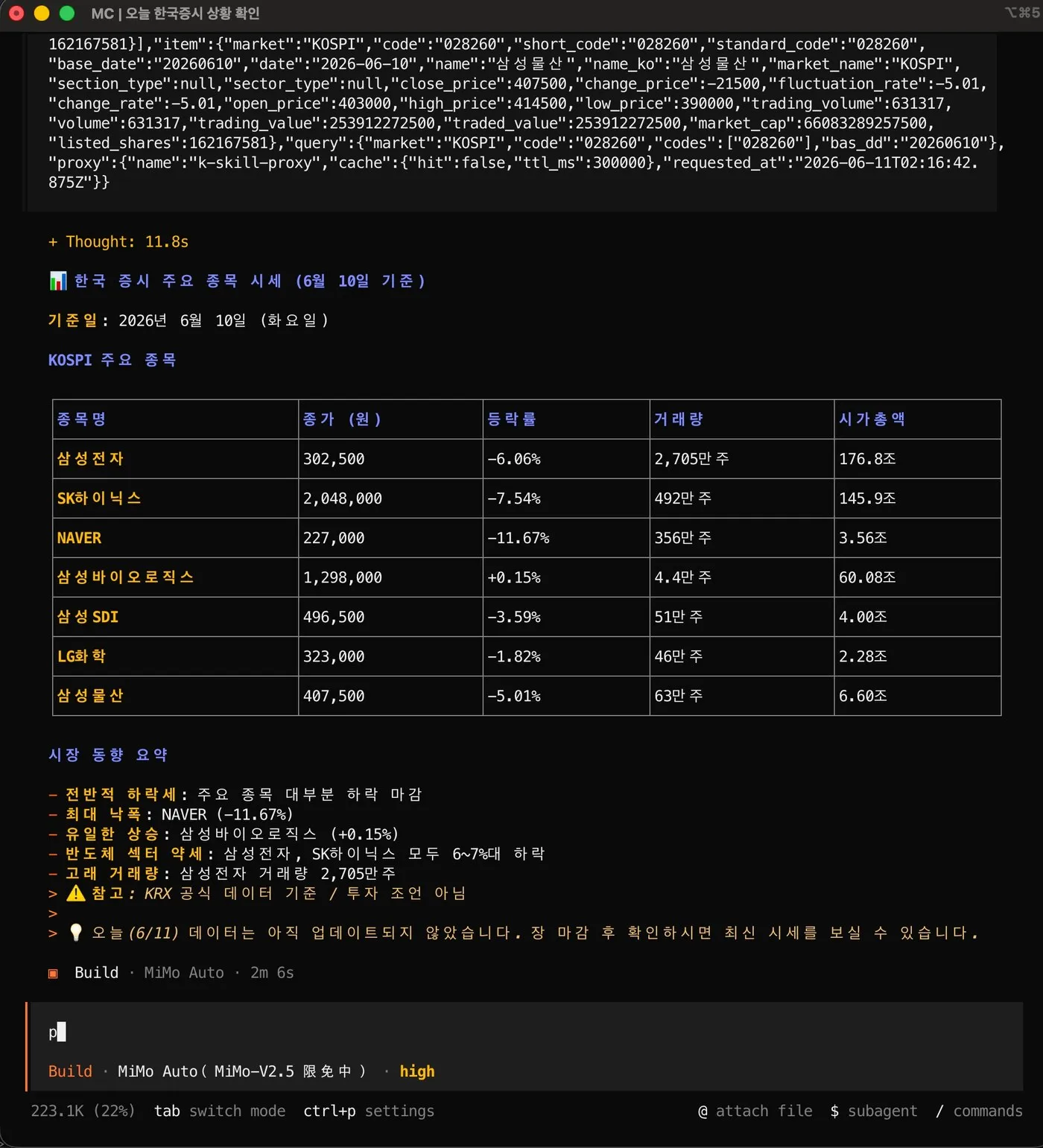
실제 테스트 화면입니다. 표의 시세는 화면에 표시된 시점의 데이터일 뿐이며, 투자 조언이나 매매 판단으로 쓰려는 목적이 아닙니다.
화면에서 좋게 본 부분은 두 가지였습니다.
- 표 형태로 정리해주는 속도와 가독성
- “KRX 공식 데이터 기준 / 투자 조언 아님” 같은 주의 문구
물론 이 결과만 보고 데이터 정확도나 투자 분석 품질을 판단할 수는 없습니다. 시세 데이터는 기준일과 업데이트 시간이 특히 민감합니다. 스크린샷에서도 “오늘 데이터는 아직 업데이트되지 않았다”는 안내가 보였습니다. 그래서 이 화면은 “MiMo가 답을 이렇게 보여줬다”는 사용 기록이지, 시장 분석 기록이 아닙니다.
문제는 답변 품질보다 로그였다
제가 이상하다고 느낀 것은 이후였습니다.
“비트코인에 대해 알아봐달라”는 식의 간단한 검색/리서치 요청을 했는데, 어느 순간 내부 저장공간이 급격히 부족해졌습니다. 처음에는 일반 캐시나 빌드 산출물 문제라고 생각했습니다. 그런데 디스크 사용량을 확인해보니 원인은 MiMoCode 로그였습니다.
확인한 로그 위치는 아래였습니다.
~/.local/share/mimocode/log그 안에서 특히 컸던 파일은 두 개였습니다.
2026-06-11T013041.log : 약 26GB
2026-06-11T021455.log : 약 9.3GB
합계: 약 36GB
한 번의 가벼운 테스트에 가까운 사용에서 로그가 30GB 이상 쌓인 것은 제 기준에서는 정상적인 사용감으로 보기 어려웠습니다. 답변 품질이 괜찮아도, 로컬 도구가 이렇게 디스크를 빠르게 잡아먹으면 계속 쓰기 어렵습니다.
내부 디스크가 거의 꽉 찼다
이 문제가 더 크게 느껴진 이유는 제 Mac의 내부 저장공간이 크지 않기 때문입니다.
처음 확인했을 때 내부 디스크 여유 공간은 약 214MB 수준까지 내려가 있었습니다. Data 볼륨도 거의 꽉 찬 상태에 가까웠습니다. 이 정도면 단순히 “로그가 좀 크다”가 아니라, 다른 작업 전체가 불안해지는 단계입니다.
이후 안전하게 캐시를 정리하고, 대형 로그를 이동하거나 삭제하면서 내부 디스크 여유 공간은 최종적으로 약 63GiB까지 회복했습니다. Data 볼륨 사용률도 약 69% 수준까지 내려왔습니다.
여기서 제가 다시 확인한 것은 단순합니다.
AI 도구가 무료여도, 로컬 자원을 과하게 쓰면 비용은 다른 방식으로 생긴다.구독료가 0원이어도 디스크를 꽉 채우면 시간이 듭니다. 원인을 찾아야 하고, 삭제해도 되는 파일인지 확인해야 하고, 혹시 필요한 데이터가 섞여 있는지 봐야 합니다. 이런 것도 결국 운영 비용입니다.
외장 SSD로 우회할 수도 있었지만 멈췄다
처음에는 대형 로그를 외장 SSD로 옮기면 끝이라고 생각했습니다. 내부 디스크만 살리면 되는 문제처럼 보였기 때문입니다. 실제로 한때는 원래 경로를 유지하고 실제 데이터는 외장 SSD에 두는 심볼릭 링크 방식도 구성했습니다.
개념적으로는 이런 형태입니다.
~/.local/share/mimocode/log
→ 외장 SSD의 mimocode-log 폴더
그런데 여기서 생각이 바뀌었습니다.
이 방식은 내부 디스크를 덜 쓰게 만드는 데는 도움이 됩니다. 하지만 문제는 “로그가 어디에 있느냐”가 아니었습니다. “가벼운 테스트에서 왜 로그가 이렇게 커졌느냐”였습니다.
외장 SSD로 옮기면 당장 내부 디스크는 덜 위험해질 수 있습니다. 하지만 로그 폭주 자체가 계속된다면, 나중에는 외장 SSD가 조용히 차오를 수 있습니다. 저는 그 상태로 계속 쓰는 게 더 찝찝했습니다. 답변이 괜찮아도, 저장공간을 이렇게 쓰는 도구를 아직 신뢰하고 붙잡을 단계는 아니라고 봤습니다.
결국 삭제했다
최종적으로는 실행 중이던 mimo 프로세스를 종료하고, 관련 설치 파일과 데이터 폴더를 삭제했습니다.
공개 글에서는 제 개인 홈 경로를 그대로 적지 않고, 어떤 종류의 폴더를 정리했는지만 남깁니다.
~/.mimocode
~/.local/share/mimocode
~/.local/state/mimocode
~/.config/mimocode
~/.cache/mimocode
~/mimo_workspace
또한 shell 설정에 추가됐던 MiMoCode 실행 경로도 제거했습니다.
~/.mimocode/bin 경로를 PATH에서 제거삭제 후에는 아래처럼 확인했습니다.
mimo process: not running
mimo command: not found
mimocode command: not found
shell 설정 참조: 없음
이 과정은 “누구나 지워야 한다”는 뜻이 아닙니다. 제 환경에서는 내부 저장공간이 작고, 로그 크기가 비정상적으로 커졌고, 계속 쓸 만큼 신뢰가 쌓이지 않았기 때문에 삭제로 끝낸 것입니다.
이번에 좋게 본 점과 멈춘 이유
좋게 본 점도 분명히 있었습니다.
- 무료로 접근 가능해 보여 진입 장벽이 낮았다.
- 터미널 결과물 자체는 나쁘지 않았다.
- 간단한 리서치/질의응답용으로는 가능성이 있어 보였다.
- 표와 요약을 만드는 출력 형식은 읽기 좋았다.
하지만 제 환경에서는 아래 문제가 더 컸습니다.
- 로그가 비정상적으로 커졌다.
- 단순 요청 수준에서 30GB 이상 로그가 생성됐다.
- 내부 저장공간이 작은 Mac에서는 위험하게 느껴졌다.
- 로그 로테이션이나 크기 제한이 제대로 작동하지 않는 것처럼 보였다.
- 사용자가 직접 감지하지 못하면 디스크가 꽉 찰 수 있다.
결국 제 판단은 이렇습니다.
답변 품질은 나쁘지 않았지만, 로컬 저장공간 관리 측면에서 불안했다. 그래서 현재 제 Mac 환경에서는 사용 지속이 어렵다고 봤다.
로컬 AI 도구를 설치하기 전에 볼 것
이번 일을 겪고 나니, 로컬 AI 도구를 설치할 때 보는 순서가 조금 바뀌었습니다. 예전에는 먼저 “답변이 좋은가?”를 봤습니다. 이제는 그 전에 아래를 먼저 봅니다.
1. 설치 위치
2. 데이터 저장 위치
3. 로그 위치
4. 캐시 위치
5. 로그 로테이션 여부
6. 삭제 방법
7. 실행 중 프로세스 종료 방법
특히 내부 디스크가 작은 Mac에서는 로그와 캐시 위치를 먼저 봐야 합니다. 외장 SSD를 쓰고 있어도, 도구가 기본적으로 홈 디렉터리 아래에 데이터를 쌓으면 내부 디스크가 먼저 찹니다.
제가 다음에 비슷한 도구를 테스트한다면, 설치 직후 바로 아래를 확인할 것 같습니다.
du -sh ~/.mimocode ~/.local/share/mimocode ~/.cache/mimocode 2>/dev/null그리고 간단한 요청을 한 번 실행한 뒤 같은 명령으로 다시 확인합니다. 답변이 마음에 들더라도, 로그가 몇 분 만에 비정상적으로 커진다면 거기서 멈추는 편이 낫습니다.
로컬 도구는 “나중에 정리하면 되겠지”로 넘기기 전에 어디에 무엇을 쌓는지 봐야 했습니다. 작은 자동화가 편해 보여도, 저장공간과 되돌리기 기준이 없으면 일이 오히려 늘어납니다.
이번에 정한 기준
이번 테스트는 “무료 AI 도구 후기”처럼 시작했지만, 끝나고 보니 기준은 더 넓어졌습니다.
로컬 AI 도구는 답변 품질보다 먼저, 내 컴퓨터에서 조용히 감당 가능한지 봐야 한다.
좋은 답변을 한 번 받는 것과, 매일 켜둘 수 있는 도구가 되는 것은 다릅니다. 로그가 너무 커지고, 캐시 위치를 모르고, 삭제 방법을 매번 찾아야 한다면 그 도구는 아직 제 운영 흐름에 들어오기 어렵습니다. 이런 경험은 작은 자동화가 오히려 일을 늘리는 순간과도 이어집니다.
그래서 저는 Xiaomi MiMo를 “별로인 도구”라고 단정하기보다, “제 환경에서는 로그 관리 때문에 삭제한 도구”로 기록해두려 합니다. 나중에 버전이 바뀌거나 로그 관리 옵션이 분명해지면 다시 볼 수도 있습니다. 하지만 지금은 여기서 멈추는 것이 맞다고 판단했습니다.
확인한 자료와 기록
- Xiaomi MiMo 관련 X 게시물
- 2026-06-11 로컬 테스트 메모: Mac mini M4, MiMo/MiMoCode 설치 및 삭제 기록
- 2026-06-11 실제 스크린샷: MiMo Auto로 한국 증시 상황을 물었을 때의 터미널 출력
- 이 글의 주식 관련 화면은 도구 출력 예시일 뿐이며 투자 조언이 아닙니다.
지우기 전에 확인할 질문
MiMo 결과물은 별로였나요?
그렇게 느끼지는 않았습니다. 단순 질의나 리서치성 응답은 생각보다 괜찮았습니다. 제가 멈춘 이유는 답변 품질보다 로그와 저장공간 관리 문제였습니다.
로그 36GB는 정확히 어디서 나온 건가요?
제 환경에서는 ~/.local/share/mimocode/log 아래에 큰 로그 파일이 쌓였습니다. 특히 약 26GB 파일과 약 9.3GB 파일을 확인했고, 합산하면 약 36GB 수준이었습니다.
외장 SSD로 옮기면 계속 쓸 수 있지 않나요?
임시로는 도움이 될 수 있습니다. 하지만 로그가 계속 비정상적으로 커진다면 저장 위치만 바꾸는 것으로는 근본 해결이 아닙니다. 저는 로그 폭주 자체를 신뢰하기 어려워 삭제로 마무리했습니다.
이 글을 보고 MiMo를 설치하지 말아야 하나요?
그렇게 단정하려는 글은 아닙니다. 다만 내부 저장공간이 작은 Mac에서 테스트한다면, 설치 직후 로그와 캐시 위치를 꼭 확인하는 편이 좋겠습니다. 제 경험은 특정 날짜와 제 환경에서의 기록입니다.
비슷한 로컬 AI 도구를 설치할 때 먼저 볼 것은 무엇인가요?
설치 명령보다 먼저 데이터와 로그가 어디에 쌓이는지 봅니다. 설치 직후 용량을 한 번 확인하고, 짧은 요청을 실행한 뒤 같은 경로를 다시 확인하는 방식이 좋았습니다. 답변이 마음에 들어도 로그가 빠르게 커지면 그 지점에서 멈추는 편이 안전했습니다.
스크린샷의 한국 증시 데이터는 투자에 참고해도 되나요?
아니요. 이 글의 스크린샷은 MiMo가 어떤 형태로 답변했는지 보여주는 사용 기록입니다. 화면에 표시된 시세도 기준일과 업데이트 상태가 따로 있으며, 투자 판단은 공식 자료와 본인 기준으로 별도로 확인해야 합니다.