daejin마지막 수정
HyperFrames 영상 자동화, 긴 영상보다 10초 샘플부터 본 이유
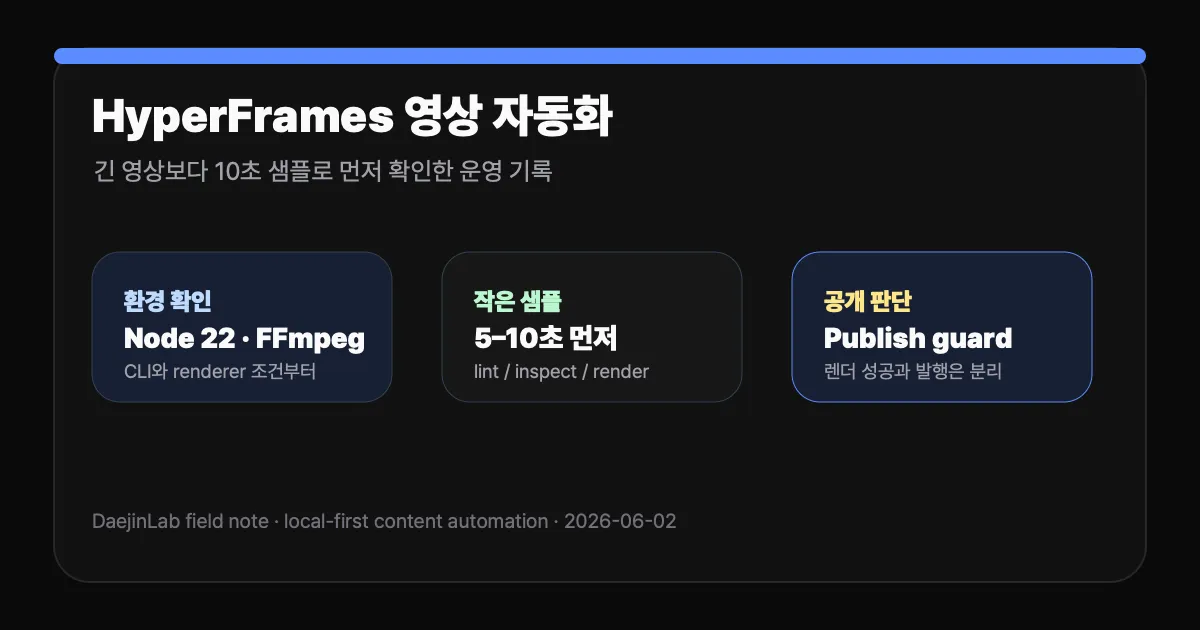
HTML/CSS 기반 영상 렌더링 도구 HyperFrames를 DaejinLab 콘텐츠 자동화에 붙이기 전에 로컬 환경, 메모리, 렌더링 게이트, 공개 판단을 분리해서 확인한 기록입니다.
결론 먼저
HyperFrames는 바로 긴 영상을 만들기보다 Node 22, FFmpeg, free memory, 5~10초 샘플 렌더링을 먼저 통과시키는 편이 안전했습니다.
- 실험 환경
- 로컬 Mac 작업 환경, Node.js 22+, FFmpeg, npx hyperframes, doctor 확인, 16GB 메모리 상태 점검
- 누구에게 유용한가
- 블로그 글을 쇼츠나 설명 영상으로 바꾸기 전에 렌더링 실패 비용을 줄이고 싶은 개인 제작자
확인한 자료와 한계
- HyperFrames 공식 README와 doctor 결과
- 로컬 메모리 상태와 샘플 렌더링 판단 기록
- Daejin Lab 콘텐츠 자동화 공개 전 검수 기준
완성 영상 품질 비교, YouTube 업로드 성과, 장시간 렌더링 안정성은 아직 검증하지 않았습니다.
이 글에서 다루는 핵심 3가지
“AI로 영상까지 자동으로 만들 수 있다”는 말을 들으면 솔직히 귀가 솔깃합니다. 블로그 글을 쓰고, 그 글을 30초 쇼츠로 바꾸고, 카드뉴스와 자막까지 자동으로 붙일 수 있다면 개인 블로그 운영자 입장에서는 꽤 큰 일입니다.
그런데 저는 이번에는 바로 긴 영상을 만들지 않았습니다.
영상은 글보다 실패 비용이 큽니다. 문장 하나는 고치면 되지만, 영상은 장면, 자막, 음성, 길이, 렌더링, 저작권, 업로드 판단이 한꺼번에 묶입니다. 특히 DaejinLab처럼 블로그와 YouTube 실험을 같이 다루는 곳에서는 “일단 1분짜리 결과물부터 만들자”보다 “10초짜리 샘플에서 어디가 깨지는지 보자”가 더 현실적이었습니다.
그래서 이 글은 HyperFrames 사용법 총정리가 아닙니다. 제 로컬 작업 환경에서 무엇을 확인했고, 어떤 이유로 작게 시작하기로 했는지를 적은 운영 기록입니다.
10초 요약
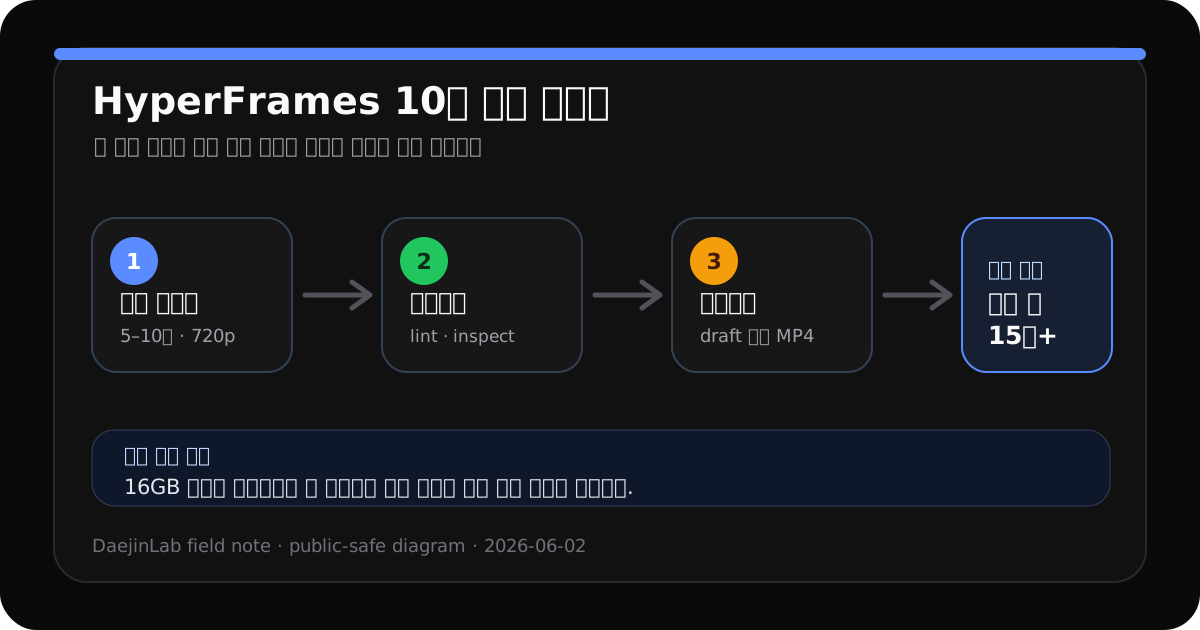
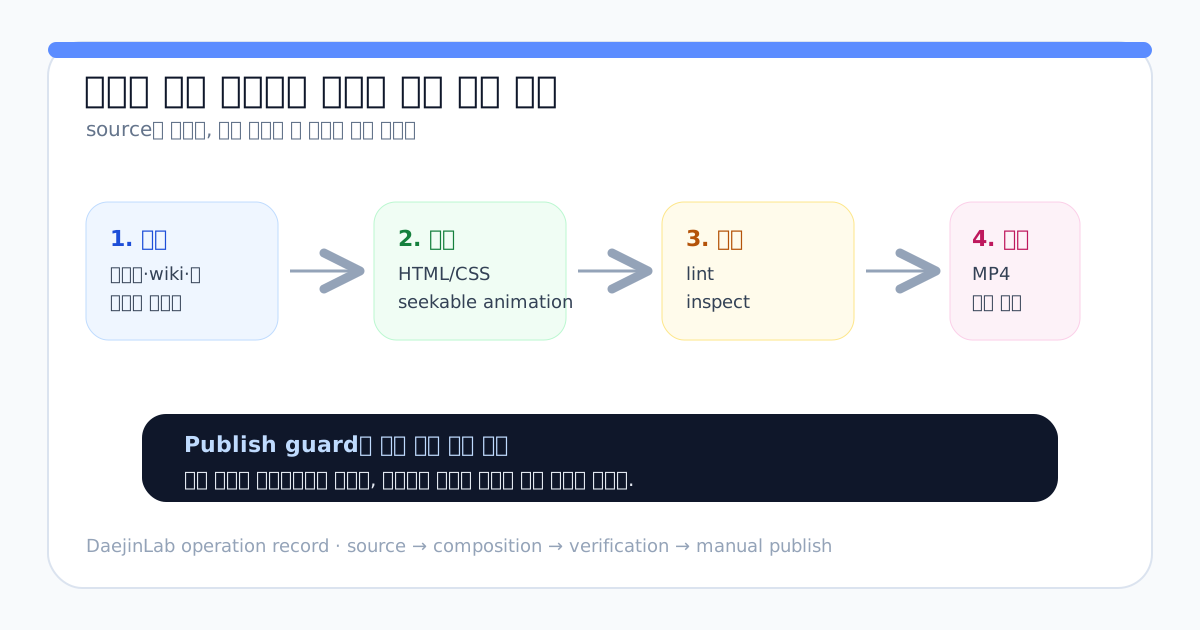
- HyperFrames는 HTML, CSS, media, seekable animation을 MP4 영상으로 렌더링하는 오픈소스 프레임워크입니다.
- 공식 README 기준 요구조건은 Node.js 22+와 FFmpeg입니다.
- 제 로컬에서는
npx hyperframesCLI와doctor확인까지 진행했습니다. - 확인 시점에는 16GB 메모리 환경에서 free memory가 낮게 나와, 긴 영상보다 5~10초 샘플을 먼저 보기로 했습니다.
- DaejinLab 기준으로는 “렌더링 성공”과 “공개 발행”을 같은 단계로 보지 않습니다. 영상이 만들어져도 출처·권리·문구 검토는 따로 둡니다.
이 메모를 읽는 방법
| 항목 | 이 글에서 확인한 내용 |
|---|---|
| 실제 화면·자료 | HyperFrames README, npx hyperframes, doctor 확인, 로컬 메모리 상태를 기준으로 판단했습니다. |
| 테스트 환경 | 로컬 Mac 작업 환경, Node.js 22+, FFmpeg, 16GB 메모리 조건입니다. |
| 실행 결과 | 긴 영상부터 만들지 않고 5~10초 샘플 렌더링을 먼저 통과시키는 게 맞다고 정했습니다. |
| 실패 로그 | free memory가 낮게 나온 상태에서 긴 렌더링으로 바로 가면 실패 비용이 커질 수 있다고 봤습니다. |
| 다른 글과의 차이 | 영상 자동화 사용법이 아니라 콘텐츠 공개 전에 렌더링, 권리, 문구 검토를 분리한 운영 실험입니다. |
| 남은 한계 | 실제 긴 영상 완성본, YouTube 업로드 성과, 장시간 렌더링 안정성은 아직 검증하지 않았습니다. |
왜 HyperFrames를 봤나
DaejinLab에 글을 쌓다 보니, 언젠가 반복해서 부딪힐 문제가 보였습니다.
글은 정리되는데, 그 글을 영상으로 바꾸는 순간 작업량이 다시 늘어납니다. 예를 들면 이런 작업입니다.
- 블로그 글의 핵심을 30초 쇼츠로 요약하기
- AI 도구 검토 글을 카드형 모션그래픽으로 바꾸기
- 개발 자동화 체크리스트를 짧은 화면 설명 영상으로 만들기
- 시니어 정보형 카드뉴스를 HTML/CSS 기반으로 안정적으로 렌더링하기
이미지 생성 AI로 장면을 만드는 방식도 있습니다. 다만 한국어 텍스트가 중요한 정보형 영상에서는 글자를 이미지 모델에 맡기는 게 불안했습니다. 제목, 출처, 확인일, 주의 문구는 화면에서 정확히 읽혀야 합니다. 그런 면에서는 HTML/CSS로 텍스트와 여백을 직접 잡는 쪽이 더 마음이 편했습니다.
HyperFrames가 눈에 들어온 이유도 이 지점이었습니다. 공식 README는 HyperFrames를 “HTML, CSS, media, seekable animations를 deterministic MP4 videos로 바꾸는 open-source framework”라고 설명합니다. 제가 기대한 것도 화려한 AI 영상이 아니라, 글에서 영상으로 넘어가는 과정을 코드로 반복 가능하게 만드는 흐름이었습니다.
오늘 실제로 확인한 것
이번에 확인한 범위는 일부러 작게 잡았습니다. 긴 영상을 만들지도 않았고, YouTube 업로드도 하지 않았습니다. 먼저 제 환경에서 도구가 어떤 조건을 요구하는지부터 봤습니다.
| 확인 항목 | 확인 결과 | 메모 |
|---|---|---|
| Node.js | v22.20.0 |
HyperFrames README 요구조건인 Node.js 22+ 충족 |
| npm | 10.9.3 |
npx 실행 가능 |
| FFmpeg | 8.1.1 |
영상 인코딩 조건 충족 |
| HyperFrames CLI | 0.6.69 |
npx --yes hyperframes --version 기준 |
| npm package | 0.6.69 |
npm view hyperframes 기준 |
| Chrome | system Chrome 감지 | doctor에서 확인 |
| Docker | 설치됨 | 당시 Docker Desktop은 실행 중이 아니었음 |
| 메모리 | 16GB total, free memory 낮음 | 긴 렌더링 전 앱 정리 또는 짧은 샘플 필요 |
여기서 제일 눈에 들어온 건 기능 목록이 아니라 메모리였습니다. hyperframes doctor는 대부분의 항목을 통과했지만, memory 항목에서는 낮은 여유 메모리를 지적했습니다. Docker도 설치는 되어 있었지만 실행 중은 아니었습니다.
이걸 실패로 보지는 않았습니다. 오히려 좋은 중간 점검이었습니다. 지금 필요한 결론은 “긴 영상도 문제없이 된다”가 아니라, “이 환경에서는 먼저 짧은 샘플로 렌더링 게이트를 만들어야 한다”였기 때문입니다.
영상 자동화에서 제가 피하고 싶은 실수
자동화 도구를 볼 때 제일 위험한 순간은 “될 것 같다”는 느낌만으로 범위를 키울 때입니다.
영상 자동화는 특히 그렇습니다. 10초 샘플은 잘 되는데 60초 영상에서 자막이 밀릴 수 있습니다. MP4는 만들어졌는데 글자가 너무 작을 수 있습니다. 렌더는 끝났지만 공식 출처 표기가 빠질 수도 있습니다. 또는 영상 자체는 괜찮아 보여도 공개하면 안 되는 내부 메모가 화면에 들어갈 수 있습니다.
그래서 HyperFrames를 DaejinLab에 붙인다면 저는 다음 순서로만 넓히려고 합니다.
| 단계 | 할 일 | 통과 기준 | 멈출 이유 |
|---|---|---|---|
| 1 | 5~10초 샘플 만들기 | 화면 크기, 글자, 렌더 시간 확인 | 메모리 부족, 텍스트 깨짐 |
| 2 | lint / inspect 확인 |
composition 구조가 설명 가능 | 경고가 많거나 원인 불명 |
| 3 | draft 품질 MP4 렌더 | 짧은 영상이 끝까지 생성 | 오디오/자막 싱크 실패 |
| 4 | 카드뉴스 템플릿화 | 같은 구조로 3개 주제 재사용 | 주제마다 수동 수정 과다 |
| 5 | 발행 전 검토 | 출처, 권리, 문구, 공개 범위 확인 | 공식 출처 부족, 과장 표현 |
이 표에서 중요한 것은 마지막 줄입니다.
렌더링 성공은 발행 승인과 다릅니다.
로컬에서 MP4가 만들어졌다고 해서 바로 YouTube에 올리거나 블로그에 붙이면 안 됩니다. 영상에는 텍스트, 이미지, 음악, 음성, 자막, 출처가 같이 들어갑니다. 그중 하나라도 공개 기준을 못 넘으면 local review에서 멈춰야 합니다.
DaejinLab에 맞아 보이는 용도
제가 보기에는 HyperFrames는 “무엇이든 영화처럼 만들어주는 도구”라기보다, 반복되는 정보형 영상을 코드로 안정화하는 쪽에 더 잘 맞습니다.
| 후보 | 왜 맞는가 | 첫 샘플 길이 |
|---|---|---|
| 블로그 글 3줄 요약 쇼츠 | 원문이 이미 있고, 화면 문구를 검증하기 쉬움 | 10초 |
| 개발 자동화 체크리스트 | 표와 단계 흐름을 카드형으로 바꾸기 좋음 | 10~15초 |
| AI 도구 검토 요약 | 기능보다 “확인한 것/모르는 것” 구조가 잘 맞음 | 15초 |
| 시니어 정보형 카드뉴스 | 큰 글자, 단순 화면, 출처 표기 제어가 중요 | 20초 이하 |
| YouTube 제작 QC 리포트 | 업로드 전 확인표를 짧게 설명 가능 | 10초 |
반대로 지금 바로 하지 않을 것도 있습니다.
| 지금 하지 않을 것 | 이유 |
|---|---|
| 1시간짜리 음악 영상 자동 생성 | 렌더링·음원·권리·업로드 판단이 너무 큼 |
| AI 이미지가 많은 감성 영상 | HyperFrames의 장점인 HTML 텍스트 제어와 거리가 있음 |
| 공식 로고/캡처가 많은 정책 영상 | 권리와 오인 리스크를 먼저 봐야 함 |
| 자동 업로드까지 연결된 파이프라인 | 공개 발행 판단과 분리해야 함 |
이 구분을 해두면 도구를 더 편하게 볼 수 있습니다. “쓸 수 있다”와 “지금 공개 운영에 넣어도 된다”는 같은 말이 아닙니다.
첫 파일럿은 이렇게 잡는 게 낫겠습니다
첫 파일럿은 욕심을 줄이는 쪽이 낫습니다. 지금 제 기준은 이렇습니다.
목표: DaejinLab 글 1개를 10초 세로 영상으로 요약한다.
형식: 1080x1920, 흰 배경 또는 어두운 workbench 톤.
장면: 4장 이하.
텍스트: 장면당 1문장, 2줄 이하.
음성: 처음에는 없음. 화면 문구와 움직임만 본다.
검증: lint → inspect → draft render → 사람이 보기.
공개: 하지 않음. local review까지만.
처음부터 TTS와 BGM까지 붙이지 않는 이유는 단순합니다. 변수가 너무 많아집니다. 글자가 잘 보이는지, 화면 전환이 어지럽지 않은지, 렌더링이 끝까지 되는지부터 확인해야 합니다. 그 다음에 음성을 붙여도 늦지 않습니다.
초보자 입장에서 마음이 편한 부분
HyperFrames 방식이 마음에 드는 부분은, 결과물이 영상이어도 시작점이 HTML/CSS라는 점입니다.
저는 영상 편집 툴을 잘 다루는 사람이 아닙니다. After Effects에서 복잡한 타임라인을 만지기보다, 카드 레이아웃과 문구를 코드로 고정하는 쪽이 더 편합니다. 특히 DaejinLab처럼 글과 표와 체크리스트가 많은 콘텐츠에서는 “화려한 장면”보다 “읽히는 장면”이 중요합니다.
HTML/CSS 기반이면 이런 장점이 있습니다.
- 제목, 본문, 출처 위치를 고정하기 쉽다.
- 브랜드 색상과 여백을 재사용하기 쉽다.
- 표와 체크리스트를 영상 카드로 바꾸기 쉽다.
- AI 이미지 안에 한국어 글자를 넣지 않아도 된다.
- 같은 템플릿을 여러 글에 반복 적용할 수 있다.
물론 단점도 있습니다.
- 영상미를 자동으로 만들어주지는 않는다.
- animation timeline을 제대로 잡아야 한다.
- 렌더링 환경이 불안하면 시간이 빠르게 늘어난다.
- 길이가 길어질수록 자막, 음성, 장면 전환 검수가 필요하다.
그래서 저는 HyperFrames를 “영상 제작을 대신해주는 마법”이 아니라 “정보형 영상의 구조를 코드로 잡아주는 도구”로 보는 편이 안전하다고 생각합니다.
천천히 쓰기로 한 이유
DaejinLab 글은 요즘 일부러 더 천천히 씁니다. 급하게 올린 글은 나중에 다시 손보게 되더군요. 그래서 한 편에 시간을 더 쓰는 쪽을 택했습니다.
그래서 이 글에서도 다음을 피했습니다.
- “AI 영상 자동화로 수익을 만든다”는 식의 표현
- 실제로 긴 영상을 만들지 않았는데 만든 것처럼 보이는 문장
- 검색량이나 수익성을 근거 없이 말하는 문장
- 공식 문서보다 개인 느낌만 앞세우는 문장
- 발행·업로드를 자동으로 연결하는 흐름
대신 작은 확인값을 남겼습니다. 로컬에서 확인한 버전, doctor에서 보인 경고, 먼저 만들 샘플의 길이, 공개 전 멈출 지점 같은 것들입니다. 화려하지는 않지만, 나중에 같은 작업을 다시 할 때 실제로 도움이 되는 정보입니다.
이 글을 정리하며 적용한 기준
이번 기록은 도구를 홍보하거나 설치를 권하는 글이 아니라, 작은 실험을 안전하게 넓히기 위한 기준을 남기는 글입니다. 그래서 본문을 정리할 때 아래 원칙을 지켰습니다.
| 항목 | 적용한 기준 | 이유 |
|---|---|---|
| 공식 출처 | GitHub, npm, 공식 docs를 분리해서 연결 | 도구 설명을 개인 감상만으로 쓰지 않기 위해 |
| 로컬 확인값 | 버전과 doctor 결과를 표로 기록 |
실제 확인한 범위와 아직 하지 않은 일을 나누기 위해 |
| 본문 이미지 | 직접 만든 SVG 요약 카드만 사용 | 계정 화면, 외부 로고, 저작권 있는 캡처를 피하기 위해 |
| 공개 정보 | 공개해도 되는 수준의 환경값만 남김 | 개인 작업 경로나 민감한 설정값을 노출하지 않기 위해 |
| 영상 업로드 | 글 공개와 별도 단계로 분리 | 렌더링 성공을 곧바로 공개 승인으로 오해하지 않기 위해 |
| 후속 실험 | 10초 local sample 이후에만 확장 | 실패 비용을 작게 유지하기 위해 |
이 기준을 적어두면 다음 실험에서도 같은 실수를 줄일 수 있습니다. 특히 영상 자동화는 결과물이 그럴듯하게 보여도, 출처와 권리와 공개 범위가 따로 맞아야 합니다.
다음에 실제로 할 일
다음 단계는 공개 작업이 아닙니다. local-only 샘플입니다.
- 외장 SSD의 작업 폴더에 HyperFrames 파일럿 프로젝트를 만든다.
- 10초짜리 세로 카드 영상 하나를 만든다.
lint,inspect,render결과를 기록한다.- 렌더 시간, 파일 크기, 메모리 경고, 글자 가독성을 적는다.
- 괜찮으면 같은 템플릿으로 다른 글 1개를 더 바꿔본다.
- 그래도 안정적이면 TTS와 자막을 붙인다.
여기서도 업로드는 마지막입니다. 영상이 생기는 것과 공개 채널에 올리는 것은 다른 결정입니다.
남은 질문들
HyperFrames는 영상 편집 프로그램을 대체하나요?
제가 보기에는 완전한 대체라기보다, HTML/CSS 기반 정보형 영상과 모션그래픽을 만들 때 좋은 선택지입니다. 복잡한 감성 영상보다 카드뉴스, 제품 소개, 데이터 시각화, 글 요약 영상에 더 잘 맞아 보입니다.
지금 바로 긴 쇼츠나 롱폼을 만들 수 있나요?
가능 여부와 운영 적합성은 다릅니다. 제 로컬에서는 CLI와 필수 조건 일부를 확인했지만, 확인 시점에는 memory 경고가 있었습니다. 그래서 긴 영상보다 5~10초 샘플부터 확인하는 게 맞다고 봤습니다.
왜 AI 이미지 생성으로 바로 만들지 않나요?
한국어 텍스트가 중요한 정보형 영상에서는 AI 이미지 안의 글자를 믿기 어렵습니다. DaejinLab 기준으로는 중요한 문구와 출처는 HTML/CSS로 직접 렌더링하는 쪽이 더 안전합니다.
이 글만 보고 따라 해도 되나요?
이 글은 설치 가이드가 아니라 운영 기록입니다. 실제로 따라 하려면 공식 문서의 Quickstart와 요구조건을 다시 확인하고, 본인 환경에서 짧은 샘플부터 검증하는 편이 안전합니다.
공개 영상으로 바로 올려도 되나요?
아니요. 적어도 DaejinLab 기준으로는 렌더링 뒤에 발행 전 검토가 따로 필요합니다. 출처, 문구, 저작권, 음성, 화면 캡처, 공개 범위를 확인한 뒤에만 공개 판단을 합니다.
출처와 기준일
- 기준일: 2026-06-03
- 로컬 확인:
node -v,npm -v,ffmpeg -version,npx --yes hyperframes --version,npx --yes hyperframes doctor - HyperFrames GitHub: heygen-com/hyperframes
- HyperFrames npm: npm package: hyperframes
- HyperFrames 공식 문서: HyperFrames Docs
- 내부 wiki:
Hyperframes Codex/Hermes Video Workflow 2026-06-02
이 글의 결론은 “HyperFrames를 바로 도입하자”가 아닙니다. 제 결론은 더 작습니다. 영상 자동화는 욕심나는 영역이지만, DaejinLab에서는 먼저 10초 샘플과 검증 게이트를 통과시킨 뒤에만 다음 단계로 넓히겠습니다.